Domain tennis-shops.de kaufen?
Wir ziehen mit dem Projekt
tennis-shops.de um.
Sind Sie am Kauf der Domain
tennis-shops.de interessiert?
domain@kv-gmbh.de · 0541-91531010
Domain tennis-shops.de kaufen?
Wo finde ich das Startmenü?
Das Startmenü ist normalerweise auf einem Windows-Computer zu finden. Um es zu öffnen, klicken Sie auf das Windows-Symbol in der unteren linken Ecke des Bildschirms. Alternativ können Sie die Windows-Taste auf Ihrer Tastatur drücken, um das Startmenü zu öffnen. Dort finden Sie eine Liste von Programmen, Einstellungen und Funktionen, die auf Ihrem Computer verfügbar sind. Sie können auch nach bestimmten Anwendungen suchen, indem Sie den Namen in das Suchfeld eingeben, das im Startmenü angezeigt wird. Wenn Sie das Startmenü nicht finden können, könnte es sein, dass es ausgeblendet oder deaktiviert wurde. In diesem Fall können Sie versuchen, es über die Einstellungen oder die Taskleiste wiederherzustellen. **
Wo ist das Startmenü gespeichert?
Das Startmenü in Windows ist in der Regel im Verzeichnis "C:\ProgramData\Microsoft\Windows\Start Menu" gespeichert. Hier werden die Verknüpfungen zu den installierten Programmen und Apps abgelegt. Zudem gibt es auch ein Benutzer-spezifisches Startmenü, das unter "C:\Users\Benutzername\AppData\Roaming\Microsoft\Windows\Start Menu" zu finden ist. Das Startmenü kann auch über die Einstellungen von Windows 10 angepasst werden, indem man auf "Start" klickt und dann auf "Einstellungen" geht. Von dort aus kann man die Kacheln und Symbole im Startmenü nach Belieben anpassen. **


Ähnliche Suchbegriffe für Startmenü
Top-Angebote
Produkte zum Begriff Startmenü:
-
Tennisbälle - Wilson - Minions Stage 1 Tennis Ball CanDer Minions Stage 1 Tennisball erinnert mit seinem von den Minions inspirierten Filzlogo-Aufdruck an das weltweit beliebte Minions-Phänomen und verfügt über eine geringere Kompression für ein etwas langsameres, besser spielbares Absprungverhalten. Dieser Ball springt 25% niedriger als normale Tennisbälle, was den Spielern eine größere Möglichkeit gibt, ihre Schläge zu verfeinern und sich auf die Form zu konzentrieren, während sie ihr Spiel weiterentwickeln. Slightly slower and easier to hit than regular tennis balls Perfect for practice on full-size courts Commonly used for racquets ranging in size from 25" (63.5 cm) to 27" (68.6 cm) Features minions-inspired logo design on the ball Package contains 4 ballsArtikelnummer(n)WR8202501001EKollektionWilson x MinionsValue of the sizeKeine AngabeBall ClassNeinPackungsgrößeDose mit 4 Bällen5,90 €*Versand: 4,90 €Sichere Weiterleitung zum Anbieter
-
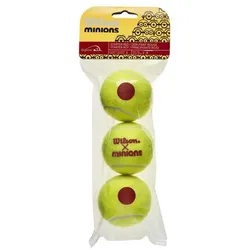
Tennisbälle - Wilson - Minions Stage 2 Tennis Ball SleeveDer Minions Stage 2 Tennisball erinnert an das weltweit beliebte Minions-Phänomen mit einem von den Minions inspirierten Filzlogo-Aufdruck und verfügt über eine geringere Kompression für ein langsameres, besser spielbares Absprungverhalten. Dieser Ball springt 50% niedriger als normale Tennisbälle, was den Spielern eine größere Möglichkeit gibt, ihre Schläge zu verfeinern und sich auf die Form zu konzentrieren, während sie ihr Spiel weiterentwickeln. Filz mit niedriger Kompression springt 50% niedriger als normale Tennisbälle Perfekt für das Training auf 60'-Plätzen Wird oft mit 23" - 25" Schlägern verwendet Mit einem von den Minions inspirierten Logodesign auf dem Ball Enthält 3 Bälle pro HülleArtikelnummer(n)WR8202601001EKollektionWilson x MinionsValue of the sizeKeine AngabeBall ClassNeinPackungsgröße3-Ball-Packung5,90 €*Versand: 4,90 €Sichere Weiterleitung zum Anbieter
-
Tennisbälle - Wilson - Minions Stage 3 Tennis Ball SleeveDer Minions Stage 3 Tennisball erinnert an das weltweit beliebte Minions-Phänomen mit einem von den Minions inspirierten Filzlogo-Aufdruck und verfügt über eine geringere Kompression für ein deutlich langsameres, besser spielbares Absprungverhalten. Dieser Ball springt 75% niedriger als normale Tennisbälle, was den Spielern eine größere Möglichkeit gibt, ihre Schläge zu verfeinern und sich auf die Form zu konzentrieren, während sie ihr Spiel weiterentwickeln. Großer, kompressionsarmer Filz prallt 75 % niedriger als normale Tennisbälle Perfekt für das Training auf 36'-Plätzen, Einfahrten und Spielplätzen Wird häufig für Junior-Schläger mit einer Größe von 19" (48,3 cm) bis 23" (58,4 cm) verwendet Mit einem von den Minions inspirierten Logodesign auf dem Ball Enthält 3 Bälle pro Hülle Artikelnummer(n)WR8202701001EKollektionWilson x MinionsValue of the sizeKeine AngabeBall ClassNeinPackungsgröße3-Ball-Packung5,90 €*Versand: 4,90 €Sichere Weiterleitung zum Anbieter



-
Wie gelange ich ins Startmenü?
Um ins Startmenü zu gelangen, klicken Sie auf das Windows-Symbol in der unteren linken Ecke des Bildschirms oder drücken Sie die Windows-Taste auf Ihrer Tastatur. Alternativ können Sie auch die Tastenkombination "Windows-Taste + R" verwenden und dann "start" eingeben, um das Startmenü zu öffnen. **
-
Stecke ich im Startmenü fest?
Es ist möglich, dass du im Startmenü feststeckst, wenn du Schwierigkeiten hast, das Menü zu verlassen oder auf andere Programme oder Funktionen zuzugreifen. Möglicherweise liegt ein technisches Problem vor, das eine Neustart des Systems erfordert, um das Problem zu beheben. Es könnte auch hilfreich sein, die Einstellungen des Startmenüs zu überprüfen, um sicherzustellen, dass alles korrekt konfiguriert ist. **
-
Was ist das Startmenü Windows 10?
Das Startmenü in Windows 10 ist ein zentrales Element des Betriebssystems, das es Benutzern ermöglicht, auf Programme, Dateien und Einstellungen zuzugreifen. Es befindet sich in der linken unteren Ecke des Bildschirms und kann durch Klicken auf das Windows-Symbol geöffnet werden. Das Startmenü enthält eine Liste von installierten Anwendungen sowie Verknüpfungen zu häufig verwendeten Ordnern wie Dokumente, Bilder und Einstellungen. Benutzer können das Startmenü auch anpassen, indem sie Kacheln hinzufügen, entfernen oder neu anordnen, um ihren persönlichen Bedürfnissen gerecht zu werden. **
-
Wie kommt man ins Windows Startmenü?
Um ins Windows Startmenü zu gelangen, klicken Sie auf das Windows-Symbol in der unteren linken Ecke des Bildschirms oder drücken Sie die Windows-Taste auf Ihrer Tastatur. Alternativ können Sie auch die Windows-Taste + S drücken, um die Suche zu öffnen, und dann nach "Startmenü" suchen. Eine weitere Möglichkeit ist es, mit der rechten Maustaste auf das Windows-Symbol zu klicken. In einigen Versionen von Windows können Sie auch die Windows-Taste + X drücken, um ein Menü mit verschiedenen Optionen, einschließlich des Startmenüs, anzuzeigen. Sobald das Startmenü geöffnet ist, können Sie Programme starten, Einstellungen ändern und auf verschiedene Funktionen und Apps zugreifen. **

Wie kann ich das Startmenü ändern?
Um das Startmenü in Windows zu ändern, klicke mit der rechten Maustaste auf die Taskleiste und wähle "Einstellungen". Dort findest du die Option "Personalisierung", wo du das Startmenü anpassen kannst. Du kannst die Größe der Kacheln ändern, Gruppen erstellen oder entfernen und die Anordnung der Kacheln anpassen. Es gibt auch die Möglichkeit, das Startmenü im Vollbildmodus anzuzeigen oder die Farbe anzupassen. Hast du schon einmal versucht, das Startmenü nach deinen Wünschen anzupassen? **
Was ist das Startmenü Windows 7?
Was ist das Startmenü Windows 7? Das Startmenü in Windows 7 ist ein zentrales Navigationswerkzeug, das es Benutzern ermöglicht, Programme, Dateien und Einstellungen auf ihrem Computer schnell und einfach zu finden. Es befindet sich in der linken unteren Ecke des Bildschirms und kann durch Klicken auf die Schaltfläche "Start" geöffnet werden. Im Startmenü können Benutzer auf häufig verwendete Programme zugreifen, nach Dateien suchen, Systemeinstellungen ändern und auf andere Funktionen wie den Geräte-Manager und die Systemsteuerung zugreifen. Es ist ein wichtiger Bestandteil der Benutzeroberfläche von Windows 7 und erleichtert die Navigation und Verwaltung des Computers für Benutzer. **
Top-Angebote
Produkte zum Begriff Startmenü:
-
Tennisbälle - Wilson - Minions Stage 1 Tennis Ball CanDer Minions Stage 1 Tennisball erinnert mit seinem von den Minions inspirierten Filzlogo-Aufdruck an das weltweit beliebte Minions-Phänomen und verfügt über eine geringere Kompression für ein etwas langsameres, besser spielbares Absprungverhalten. Dieser Ball springt 25% niedriger als normale Tennisbälle, was den Spielern eine größere Möglichkeit gibt, ihre Schläge zu verfeinern und sich auf die Form zu konzentrieren, während sie ihr Spiel weiterentwickeln. Slightly slower and easier to hit than regular tennis balls Perfect for practice on full-size courts Commonly used for racquets ranging in size from 25" (63.5 cm) to 27" (68.6 cm) Features minions-inspired logo design on the ball Package contains 4 ballsArtikelnummer(n)WR8202501001EKollektionWilson x MinionsValue of the sizeKeine AngabeBall ClassNeinPackungsgrößeDose mit 4 Bällen5,90 €*Versand: 4,90 €Sichere Weiterleitung zum Anbieter
-
Tennisbälle - Wilson - Minions Stage 2 Tennis Ball SleeveDer Minions Stage 2 Tennisball erinnert an das weltweit beliebte Minions-Phänomen mit einem von den Minions inspirierten Filzlogo-Aufdruck und verfügt über eine geringere Kompression für ein langsameres, besser spielbares Absprungverhalten. Dieser Ball springt 50% niedriger als normale Tennisbälle, was den Spielern eine größere Möglichkeit gibt, ihre Schläge zu verfeinern und sich auf die Form zu konzentrieren, während sie ihr Spiel weiterentwickeln. Filz mit niedriger Kompression springt 50% niedriger als normale Tennisbälle Perfekt für das Training auf 60'-Plätzen Wird oft mit 23" - 25" Schlägern verwendet Mit einem von den Minions inspirierten Logodesign auf dem Ball Enthält 3 Bälle pro HülleArtikelnummer(n)WR8202601001EKollektionWilson x MinionsValue of the sizeKeine AngabeBall ClassNeinPackungsgröße3-Ball-Packung5,90 €*Versand: 4,90 €Sichere Weiterleitung zum Anbieter
-
Wo finde ich das Startmenü?
Das Startmenü ist normalerweise auf einem Windows-Computer zu finden. Um es zu öffnen, klicken Sie auf das Windows-Symbol in der unteren linken Ecke des Bildschirms. Alternativ können Sie die Windows-Taste auf Ihrer Tastatur drücken, um das Startmenü zu öffnen. Dort finden Sie eine Liste von Programmen, Einstellungen und Funktionen, die auf Ihrem Computer verfügbar sind. Sie können auch nach bestimmten Anwendungen suchen, indem Sie den Namen in das Suchfeld eingeben, das im Startmenü angezeigt wird. Wenn Sie das Startmenü nicht finden können, könnte es sein, dass es ausgeblendet oder deaktiviert wurde. In diesem Fall können Sie versuchen, es über die Einstellungen oder die Taskleiste wiederherzustellen. **
-
Wo ist das Startmenü gespeichert?
Das Startmenü in Windows ist in der Regel im Verzeichnis "C:\ProgramData\Microsoft\Windows\Start Menu" gespeichert. Hier werden die Verknüpfungen zu den installierten Programmen und Apps abgelegt. Zudem gibt es auch ein Benutzer-spezifisches Startmenü, das unter "C:\Users\Benutzername\AppData\Roaming\Microsoft\Windows\Start Menu" zu finden ist. Das Startmenü kann auch über die Einstellungen von Windows 10 angepasst werden, indem man auf "Start" klickt und dann auf "Einstellungen" geht. Von dort aus kann man die Kacheln und Symbole im Startmenü nach Belieben anpassen. **
-
Wie gelange ich ins Startmenü?
Um ins Startmenü zu gelangen, klicken Sie auf das Windows-Symbol in der unteren linken Ecke des Bildschirms oder drücken Sie die Windows-Taste auf Ihrer Tastatur. Alternativ können Sie auch die Tastenkombination "Windows-Taste + R" verwenden und dann "start" eingeben, um das Startmenü zu öffnen. **
-
Stecke ich im Startmenü fest?
Es ist möglich, dass du im Startmenü feststeckst, wenn du Schwierigkeiten hast, das Menü zu verlassen oder auf andere Programme oder Funktionen zuzugreifen. Möglicherweise liegt ein technisches Problem vor, das eine Neustart des Systems erfordert, um das Problem zu beheben. Es könnte auch hilfreich sein, die Einstellungen des Startmenüs zu überprüfen, um sicherzustellen, dass alles korrekt konfiguriert ist. **
Ähnliche Suchbegriffe für Startmenü
-
Tennisbälle - Wilson - Minions Stage 3 Tennis Ball SleeveDer Minions Stage 3 Tennisball erinnert an das weltweit beliebte Minions-Phänomen mit einem von den Minions inspirierten Filzlogo-Aufdruck und verfügt über eine geringere Kompression für ein deutlich langsameres, besser spielbares Absprungverhalten. Dieser Ball springt 75% niedriger als normale Tennisbälle, was den Spielern eine größere Möglichkeit gibt, ihre Schläge zu verfeinern und sich auf die Form zu konzentrieren, während sie ihr Spiel weiterentwickeln. Großer, kompressionsarmer Filz prallt 75 % niedriger als normale Tennisbälle Perfekt für das Training auf 36'-Plätzen, Einfahrten und Spielplätzen Wird häufig für Junior-Schläger mit einer Größe von 19" (48,3 cm) bis 23" (58,4 cm) verwendet Mit einem von den Minions inspirierten Logodesign auf dem Ball Enthält 3 Bälle pro Hülle Artikelnummer(n)WR8202701001EKollektionWilson x MinionsValue of the sizeKeine AngabeBall ClassNeinPackungsgröße3-Ball-Packung5,90 €*Versand: 4,90 €Sichere Weiterleitung zum Anbieter
-
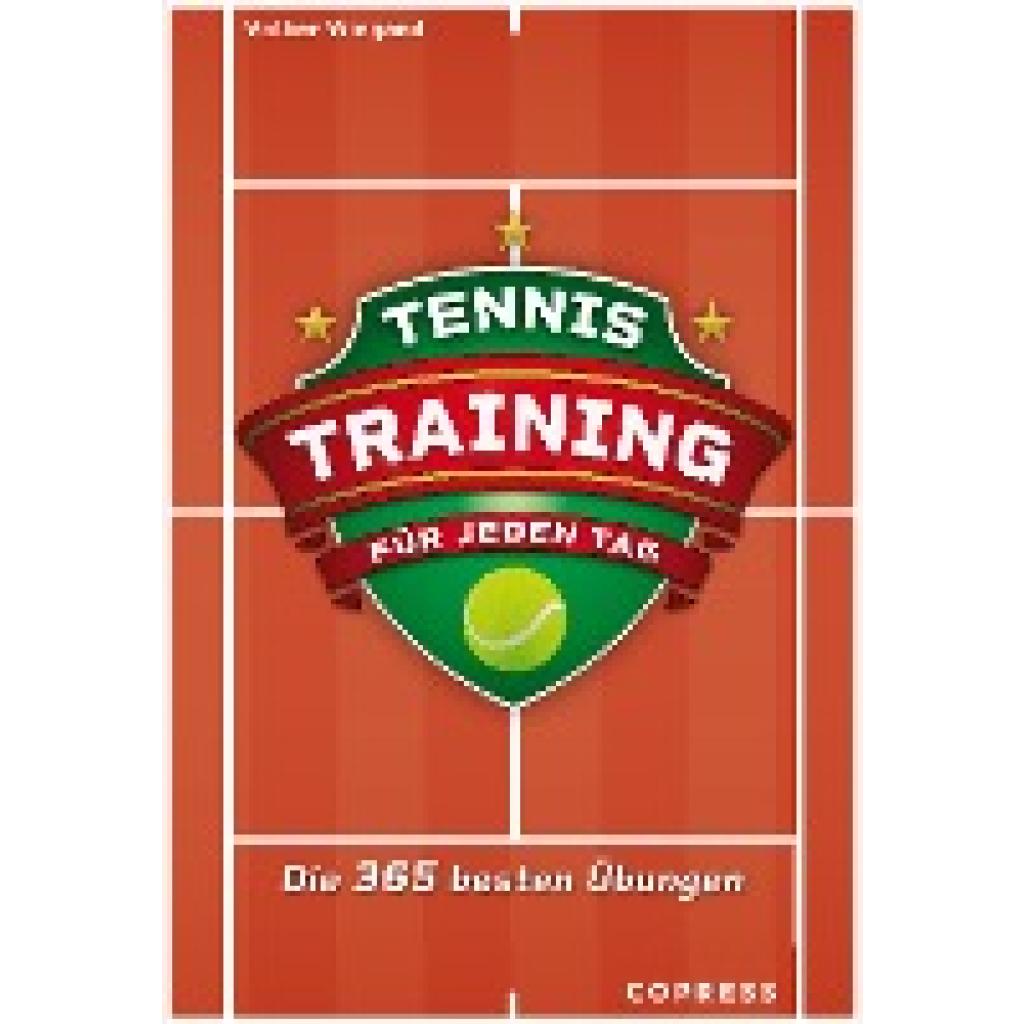
Wiegand, Volker: Tennistraining für jeden TagTennistraining für jeden Tag , Die 365 besten Übungen für Technik, Taktik, Mentaltraining. Trainingsplan erstellen für Tennis-Unterricht oder eigenes Training. Für jede Spielstärke & Altersklasse , Zündkabel & Zündspulenstecker > Zünd- & Glühanlagen , Auflage: erweiterte Neuauflage, Erscheinungsjahr: 202301, Produktform: Kartoniert, Autoren: Wiegand, Volker, Auflage: 22003, Auflage/Ausgabe: erweiterte Neuauflage, Seitenzahl/Blattzahl: 439, Keyword: tennis spielen; tennis tipps; tennis übungen; tennis für anfänger; tennis technik; tennistaktik; tennisbuch; tennis schläge; wie spielt man tennis; tennistraining kinder; tennis lernen; erwachsene; tennis übungen für anfänger; mentales training tennis; tennis beinarbeit; tennis grundlagen, Fachschema: Tennis, Warengruppe: HC/Ballsport, UNSPSC: 49019900, Warenverzeichnis für die Außenhandelsstatistik: 49019900, Länge: 213, Breite: 156, Höhe: 42, Gewicht: 860, Produktform: Klappenbroschur, Genre: Sachbuch/Ratgeber,24,90 €*Versand: 0,00 €Sichere Weiterleitung zum Anbieter
-
Blume, Katja: Watercolor - Little ShopsWatercolor - Little Shops , 20 bezaubernde Motive malen | Mit allen Grundlagen, Vorlagen und Step-by-Step-Anleitungen | Blumenladen, Gemüsestand, Food-Truck und weitere Motive , Kappen > Motorkühlung , Erscheinungsjahr: 20250128, Autoren: Blume, Katja, Seitenzahl/Blattzahl: 128, Themenüberschrift: ART / Techniques / Drawing, Keyword: Anleitungen; Aquarellpapier; Bleistift; Buch zum Verschenken; Gebäude zeichnen; Grundlagen; Pinsel; Step by Step; Tipps und Tricks; Urban Watercolor; Vorlagen; Vorzeichnungen; Watercolor malen; aquarellieren; bunte Motive; hochwertiges Buch; malen; schöne Motive, Fachschema: Aquarellmalerei (Hobby)~Farbe / Aquarellfarbe~Wasserfarbe, Fachkategorie: Zeichnen und Zeichnungen in Bleistift, Kohle, Buntstift oder Pastell~Kunst: Grundlagen und Techniken~Handbuch: Malerei und Kunst, Warengruppe: HC/Malen/Zeichnen, UNSPSC: 49019900, Warenverzeichnis für die Außenhandelsstatistik: 49019900, Länge: 235, Breite: 200, Höhe: 18, Gewicht: 660, Produktform: Gebunden, Genre: Sachbuch/Ratgeber,20,00 €*Versand: 0,00 €Sichere Weiterleitung zum Anbieter
-
Was ist das Startmenü Windows 10?
Das Startmenü in Windows 10 ist ein zentrales Element des Betriebssystems, das es Benutzern ermöglicht, auf Programme, Dateien und Einstellungen zuzugreifen. Es befindet sich in der linken unteren Ecke des Bildschirms und kann durch Klicken auf das Windows-Symbol geöffnet werden. Das Startmenü enthält eine Liste von installierten Anwendungen sowie Verknüpfungen zu häufig verwendeten Ordnern wie Dokumente, Bilder und Einstellungen. Benutzer können das Startmenü auch anpassen, indem sie Kacheln hinzufügen, entfernen oder neu anordnen, um ihren persönlichen Bedürfnissen gerecht zu werden. **
-
Wie kommt man ins Windows Startmenü?
Um ins Windows Startmenü zu gelangen, klicken Sie auf das Windows-Symbol in der unteren linken Ecke des Bildschirms oder drücken Sie die Windows-Taste auf Ihrer Tastatur. Alternativ können Sie auch die Windows-Taste + S drücken, um die Suche zu öffnen, und dann nach "Startmenü" suchen. Eine weitere Möglichkeit ist es, mit der rechten Maustaste auf das Windows-Symbol zu klicken. In einigen Versionen von Windows können Sie auch die Windows-Taste + X drücken, um ein Menü mit verschiedenen Optionen, einschließlich des Startmenüs, anzuzeigen. Sobald das Startmenü geöffnet ist, können Sie Programme starten, Einstellungen ändern und auf verschiedene Funktionen und Apps zugreifen. **
-
Wie kann ich das Startmenü ändern?
Um das Startmenü in Windows zu ändern, klicke mit der rechten Maustaste auf die Taskleiste und wähle "Einstellungen". Dort findest du die Option "Personalisierung", wo du das Startmenü anpassen kannst. Du kannst die Größe der Kacheln ändern, Gruppen erstellen oder entfernen und die Anordnung der Kacheln anpassen. Es gibt auch die Möglichkeit, das Startmenü im Vollbildmodus anzuzeigen oder die Farbe anzupassen. Hast du schon einmal versucht, das Startmenü nach deinen Wünschen anzupassen? **
-
Was ist das Startmenü Windows 7?
Was ist das Startmenü Windows 7? Das Startmenü in Windows 7 ist ein zentrales Navigationswerkzeug, das es Benutzern ermöglicht, Programme, Dateien und Einstellungen auf ihrem Computer schnell und einfach zu finden. Es befindet sich in der linken unteren Ecke des Bildschirms und kann durch Klicken auf die Schaltfläche "Start" geöffnet werden. Im Startmenü können Benutzer auf häufig verwendete Programme zugreifen, nach Dateien suchen, Systemeinstellungen ändern und auf andere Funktionen wie den Geräte-Manager und die Systemsteuerung zugreifen. Es ist ein wichtiger Bestandteil der Benutzeroberfläche von Windows 7 und erleichtert die Navigation und Verwaltung des Computers für Benutzer. **
* Alle Preise verstehen sich inklusive der gesetzlichen Mehrwertsteuer und ggf. zuzüglich Versandkosten. Die Angebotsinformationen basieren auf den Angaben des jeweiligen Shops und werden über automatisierte Prozesse aktualisiert. Eine Aktualisierung in Echtzeit findet nicht statt, so dass es im Einzelfall zu Abweichungen kommen kann. ** Hinweis: Teile dieses Inhalts wurden von KI erstellt.